Организация Списка Контактов
Личный Список Контактов может быть организован из числа доступных пользователей исходя из разрешений на центральном сервере. Список Контактов хранится на сервере передачи сообщений и поэтому доступен пользователю независимо от текущего рабочего места, компьютера или расположения.
Для запуска Мастера Организации Контактов выберите одноименный пункт из раздела "Опции" главного меню или нажмите кнопку  Организация Списка Контактов на панели инструментов в главном окне программы или используйте вслывающее меню на нажатию правой кнопки мыши в Списке Контактов.
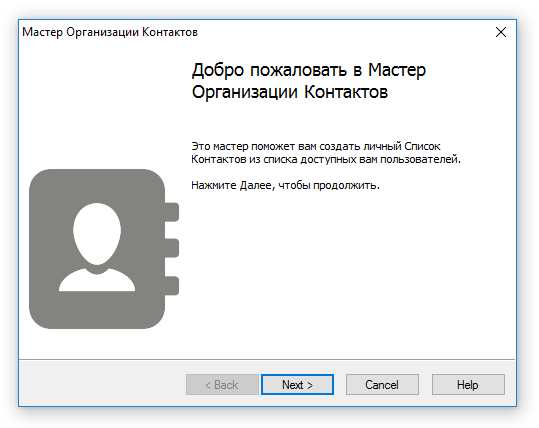 |
| Начальная страница мастера |
Нажмите Далее для продолжения.
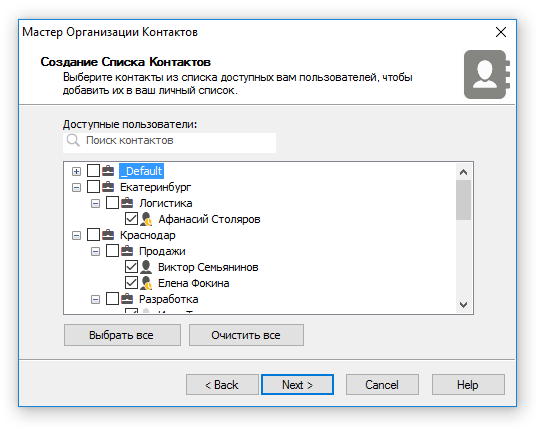 |
| Выбор пользователей для добавления в контакты |
На этой странице отображается список всех доступных пользователей. Отметьте тех, которых следует добавить в личный Список Контактов. Пользователи отображаются с текущим статусом присутствия, поэтому можно видеть кто в данный момент доступен в системе обмена сообщениями. В случае показа списка в простом виде, пользователи могут быть отсортированы по имени учетной записи, имени или фамилии самого пользователя.
Используйте поле ввода над списком пользователей для поиска контактов. Пустое поле (по-умолчанию) отображает всех доступных пользователей, введите несколько символов для показа ограниченного списка контактов, чьи имена, фамилии и/или имена учетных записей начинаются с указанных букв.
После того, как выбор пользователей завершен, нажмите Далее.
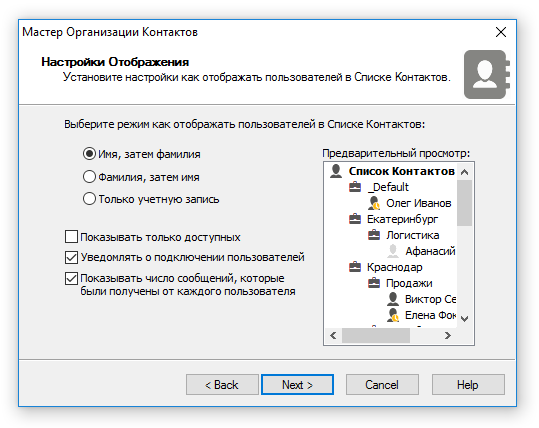 |
| Настройка отображения Списка Контактов |
На следующей странице можно установить режим отображения пользователей в Списке Контактов. Эта настройка не сохраняется на сервере и применяется только на локальном компьютере. Доступны следующие режимы:
- "Имя, затем фамилия" — Отображать имя пользователя, а затем его фамилию, например "Петр Иванов"
- "Фамилия, затем имя" — Имя пользователя следует после его фамилии и разделено запятой, например "Иванов, Петр"
- "Только учетная запись" — Отображать только имя учетной записи пользователя (имя для входа в систему обмена сообщениями)
Настройка "Показывать только доступных" позволяет отображать только тех пользователей из Списка Контактов, которые в настоящий момент находятся в системе обмена сообщениями.
Установите опцию "Уведомлять о подключении пользователей" для показа подсказки в системной области каждый раз, когда пользователь из Списка Контактов становится доступным (подключается к серверу сообщений).
Опция "Показывать число сообщений, которые были получены от каждого пользователя" отображает количество полученных сообщений в скобках от каждого пользователя или группы наряду с его именем в списке.
Нажмите Далее для завершения мастера.
Список доступных пользователей, которые могут быть добавлены в Список Контактов, зависит от текущих разрешений установленных для учетной записи на сервере передачи сообщений. Bopup Messenger отображает следующие всплывающие подсказки в системной области на Рабочем Столе для уведомления о всех событиях, касающихся статуса Списка Контактов:
- Ваш личный Список Контактов не был создан.
Это сообщение обычно показывается при первом входе в систему обмена сообщениями и напоминает о том, что следует организовать свой личный Список Контактов с помощью Мастера Организации Контактов из меню "Опции".
- Ваш Список Контактов претерпел небольшие изменения в следствие того, что некоторые пользователи были добавлены и/или удалены.
Сообщение говорит о том, что личный Список Контактов хранимый на сервере передачи сообщений был незначительно изменен и следует запустить Мастер Организации Контактов вновь для применения всех изменений.
- Ваш личный Список Контактов должен быть организован заново в следствие изменения ваших разрешений на сервере.
Сообщение уведомляет о том, что настройки на сервере передачи сообщений, касающихся прав и разрешений видеть других пользователей, были изменены и личный Список Контактов был удален с сервера. Следует запустить Мастер Организации Контактов и заново добавить пользователей в контакты.
- Доступны новые пользователи, которые могут быть добавлены в ваши личные контакты.
Это уведомление о появлении новых пользователей в общем списке доступных пользователей, которые могут быть добавлены в личный Список Контактов.



 Новости и Блог